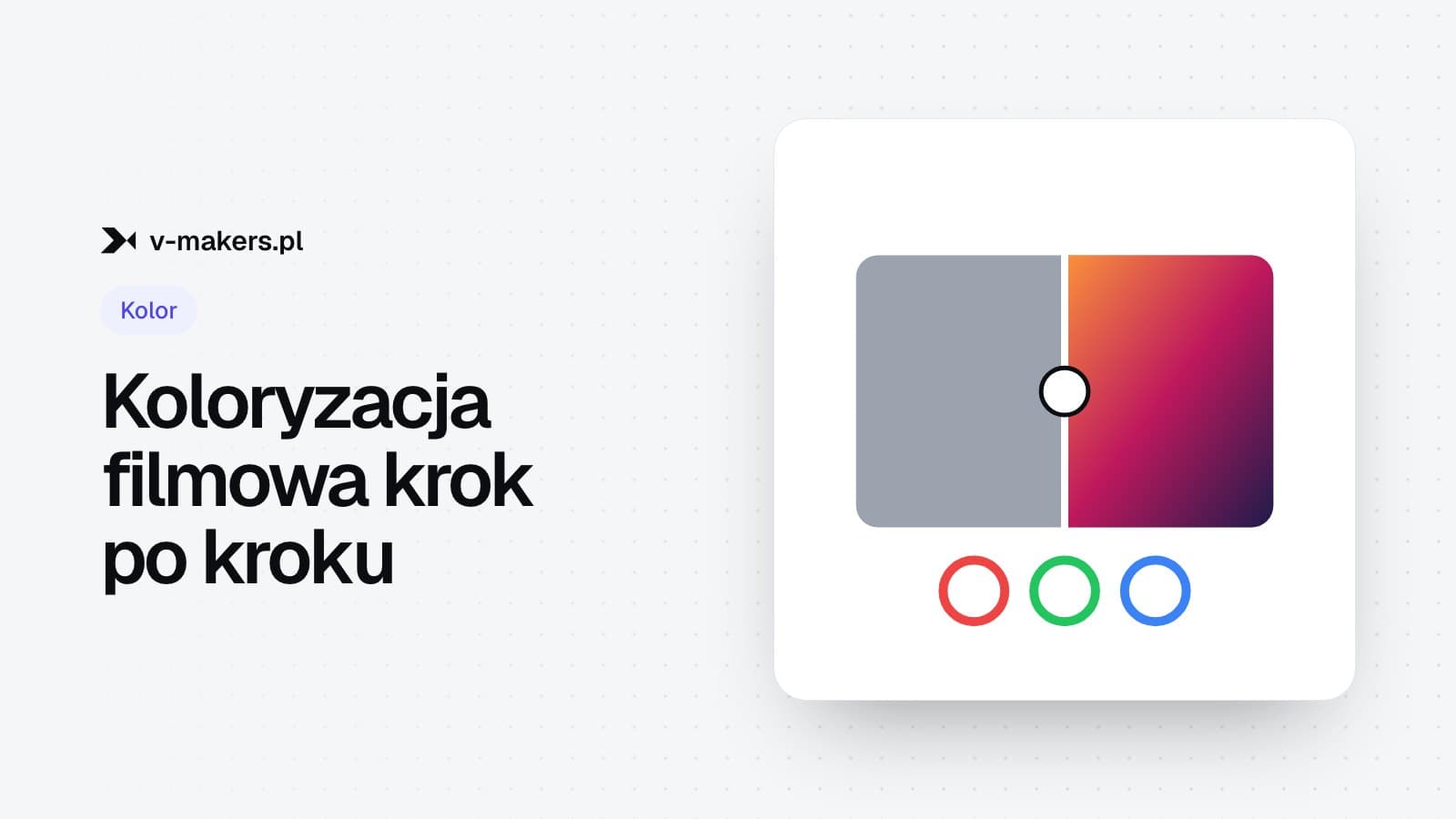
Koloryzacja filmowa krok po kroku: od korekcji kolorów do własnego looku
Praktyczny workflow koloryzacji dla montażystów i kolorystów: od materiału LOG i zarządzania kolorem, przez scopes i dopasowanie ujęć, po własny look, LUT-y i kontrolę eksportu.
Redakcja v-makers.pl
Aktualizacja: 9 min czytania
Spis treści
- 1.Krok 0: zrozum, co dostajesz z kamery
- 2.Krok 1: zarządzanie kolorem
- 3.Krok 2: naucz się czytać scopes
- 4.Krok 3: korekcja podstawowa (primary)
- 5.Krok 4: dopasowanie ujęć (shot matching)
- 6.Krok 5: korekcje wtórne (secondaries)
- 7.Krok 6: look
- 8.Krok 7: LUT-y, czyli kiedy pomagają, a kiedy szkodzą
- 9.Krok 8: monitoring i kalibracja
- 10.Krok 9: eksport i kontrola końcowa
- 11.Najczęstsze błędy
- 12.Narzędzia
- 13.Podsumowanie
- 14.Najczęściej zadawane pytania
Koloryzacja filmowa to proces, w którym najpierw sprowadza się materiał do poprawnego, spójnego obrazu (korekcja kolorów), a potem nadaje mu zamierzony styl (grading). W praktyce workflow wygląda tak: zarządzanie kolorem, korekcja podstawowa, dopasowanie ujęć, korekcje wtórne, look, kontrola na scopes i eksport. Każdy z tych kroków opisujemy poniżej.
Tekst jest dla montażystów i początkujących kolorystów, którzy chcą pracować metodycznie, a nie „na oko”. Jeśli potrzebujesz najpierw wyjaśnienia, po co w ogóle jest koloryzacja i jak kolor wpływa na odbiór filmu, zacznij od artykułu color grading: jak koloryzacja zmienia odbiór wideo.
Krok 0: zrozum, co dostajesz z kamery
Materiał Rec.709, LOG i RAW
- Rec.709 (standardowy profil): obraz wygląda dobrze od razu, ale ma mniejszy zapas w światłach i cieniach. Mocna ingerencja szybko ujawnia bandingi i szum.
- LOG: płaski, szary obraz z zachowanym szerokim zakresem dynamicznym. Każdy producent ma własną krzywą (np. S-Log3, C-Log, V-Log, LogC), więc trzeba wiedzieć, czym nagrywano.
- RAW (np. Blackmagic RAW, ProRes RAW, formaty RED czy ARRI): dane z matrycy, w których balans bieli i ISO można zmieniać w postprodukcji niemal bez strat.
Zapytaj operatora lub klienta o kamerę, profil i ustawienia. Brak tej informacji to najczęstsze źródło problemów, bo ten sam plik zinterpretowany złą transformacją wygląda źle w sposób trudny do naprawienia ręcznie.
Kodek i głębia bitowa
Materiał 10-bitowy (lub RAW) znosi mocną koloryzację znacznie lepiej niż 8-bitowy. Przy 8 bitach i mocno skompresowanym kodeku z telefonu nie przesuwaj krzywych zbyt agresywnie: gradienty nieba i ścian szybko się „schodkują”.
Krok 1: zarządzanie kolorem
Zarządzanie kolorem (color management) określa, w jakiej przestrzeni barw pracujesz i do jakiej oddajesz film. Dla większości projektów internetowych i telewizyjnych docelową przestrzenią jest Rec.709.
Masz dwie typowe drogi:
- Zarządzanie kolorem na poziomie projektu, np. Resolve Color Management lub ACES w DaVinci Resolve. Program sam interpretuje pliki według metadanych lub ustawień i przelicza je do szerokiej przestrzeni roboczej, a na wyjściu do Rec.709.
- Ręczne transformacje na poziomie ujęcia, np. węzeł Color Space Transform w Resolve albo LUT techniczny od producenta kamery, który zamienia LOG na Rec.709.
Ważna zasada: koryguj ekspozycję i balans bieli przed transformacją do docelowej przestrzeni albo w szerokiej przestrzeni roboczej. Wtedy narzędzia zachowują się bardziej naturalnie, a światła nie „pękają”.
Szczegóły ustawień tych funkcji opisujemy w przewodniku po DaVinci Resolve 20.
Krok 2: naucz się czytać scopes
Oko szybko przyzwyczaja się do dominanty barwnej, monitor bywa nieskalibrowany, a światło w pokoju zmienia się w ciągu dnia. Scopes pokazują obraz liczbowo i nie dają się oszukać.
| Narzędzie | Co pokazuje | Do czego używasz |
|---|---|---|
| Waveform (luma) | jasność obrazu od lewej do prawej krawędzi kadru | ekspozycja, kontrast, kontrola przepaleń i zgniecionych czerni |
| Parade RGB | osobno kanały czerwony, zielony i niebieski | balans bieli: neutralna biel lub szarość to równe kanały |
| Wektoroskop | barwę i nasycenie w formie koła | dominanty, przesycenie, odcienie skóry (linia skin tone) |
| Histogram | rozkład jasności | szybki podgląd, mniej precyzyjny niż waveform |
Praktyczne punkty odniesienia:
- czernie zwykle ustawia się blisko dolnej granicy, ale bez zgniatania szczegółów w cieniach (chyba że to świadomy wybór),
- biele i najjaśniejsze punkty nie powinny przyklejać się płasko do górnej granicy, jeśli nie chcesz przepaleń,
- skóra, niezależnie od karnacji, zwykle leży w pobliżu linii skin tone na wektoroskopie, a różni się głównie jasnością i nasyceniem.
Krok 3: korekcja podstawowa (primary)
Korekcja podstawowa obejmuje cały kadr. Trzymaj się stałej kolejności, bo każdy kolejny krok zależy od poprzedniego:
- Ekspozycja: ustaw ogólną jasność tak, by najważniejszy obiekt (zwykle twarz) był dobrze naświetlony.
- Kontrast: ustaw punkt czerni i bieli, zdecyduj, jak głębokie mają być cienie.
- Balans bieli: temperatura i tint, sprawdzane na parade RGB na neutralnych elementach (biała ściana, szara bluza).
- Nasycenie: na końcu, zwykle umiarkowanie. Przesycenie to typowy znak amatorskiej koloryzacji.
W DaVinci Resolve wygodnie jest rozdzielić te kroki na osobne węzły, np. jeden na ekspozycję i kontrast, drugi na balans, trzeci na nasycenie. Dzięki temu łatwo wyłączyć lub poprawić pojedynczy element.
Krok 4: dopasowanie ujęć (shot matching)
Gdy pojedyncze ujęcia wyglądają poprawnie, trzeba je ze sobą zgrać. Widz nie powinien zauważyć zmiany koloru przy cięciu w obrębie jednej sceny.
- Wybierz ujęcie wzorcowe (hero shot) dla każdej sceny, zwykle najczęściej używane lub najlepiej naświetlone.
- Porównuj obok siebie: tryb split screen lub galeria zrzutów (stills) pozwala zestawić dwa kadry na ekranie i na scopes.
- Dopasowuj najpierw jasność i kontrast, potem kolor. Często różnica „w kolorze” okazuje się różnicą w ekspozycji.
- Kopiuj korekty między podobnymi ujęciami, a potem dopracowuj różnice. W Resolve pomaga grupowanie ujęć i współdzielone węzły.
Przy wywiadach dwukamerowych największym wyzwaniem są zwykle odcienie skóry: dwie kamery różnych producentów oddają je inaczej, nawet przy tych samych ustawieniach.
Krok 5: korekcje wtórne (secondaries)
Korekcje wtórne dotyczą wybranego fragmentu obrazu.
- Kwalifikatory (HSL qualifier): zaznaczasz zakres barwy, nasycenia i jasności, np. tylko niebo albo tylko zieleń trawy, i korygujesz go osobno.
- Maski (power windows): kształty, które ograniczają korekcję do obszaru kadru, np. delikatne rozjaśnienie twarzy albo przyciemnienie krawędzi (winieta).
- Śledzenie (tracking): maska podąża za ruchomym obiektem, więc rozjaśniona twarz pozostaje rozjaśniona, gdy postać się porusza.
- Krzywe Hue vs Sat, Hue vs Hue, Hue vs Lum: precyzyjne zmiany wybranych kolorów bez rysowania masek.
Zasada: miękkie krawędzie i umiar. Widoczna „aura” wokół postaci albo migocząca maska psują więcej, niż naprawiają.
Krok 6: look
Look buduje się dopiero na zbalansowanym i dopasowanym materiale. Najczęściej w osobnym węźle lub na poziomie całej sceny czy timeline'u, żeby jedną zmianą sterować całym filmem.
Typowe narzędzia budowania looku:
- przesunięcia barw w cieniach, półtonach i światłach (np. chłodne cienie, ciepłe światła),
- krzywe kontrastu, np. lekko podniesione czernie dla miękkiego, „filmowego” wrażenia,
- selektywne nasycenie: przygaszenie wybranych kolorów zamiast całego obrazu,
- ziarno, halacja, efekty emulacji taśmy, zawsze dawkowane ostrożnie.
Dobrą praktyką jest przygotowanie 2-3 wariantów looku na kilku kluczowych ujęciach i pokazanie ich klientowi, zanim nałożysz look na cały film.
Krok 7: LUT-y, czyli kiedy pomagają, a kiedy szkodzą
LUT (lookup table) to tabela przeliczająca wartości kolorów wejściowych na wyjściowe.
- LUT techniczny zamienia jedną przestrzeń barw na drugą, np. LOG konkretnej kamery na Rec.709. Pochodzi zwykle od producenta kamery.
- LUT kreatywny nadaje styl. Działa przewidywalnie tylko na materiale przygotowanym zgodnie z założeniami jego autora.
Najczęstsze problemy z LUT-ami: nałożenie kreatywnego LUT-a bezpośrednio na LOG z innej kamery, obcinanie świateł i cieni (LUT nie odzyska tego, co odciął) oraz nakładanie LUT-a na pełną moc. Zwykle lepiej dodać go w osobnym węźle i zmniejszyć jego udział.
Krok 8: monitoring i kalibracja
Koloryzacja jest tak dobra, jak obraz, na który patrzysz.
- Kalibruj monitor sondą i ustaw go na docelowy standard: dla pracy w Rec.709 typowo punkt bieli D65 i gamma 2.4 (w jasnych pomieszczeniach część osób używa 2.2, ważne, by wiedzieć, na czym pracujesz).
- Do pracy komercyjnej używaj dedykowanego wyjścia wideo (karta lub urządzenie I/O), które omija zarządzanie kolorem systemu operacyjnego.
- Kontroluj otoczenie: przyciemnione, stałe światło, neutralne ściany, brak słońca padającego na ekran.
- Rób przerwy. Po godzinie patrzenia na ciepły look oko uznaje go za neutralny.
Krok 9: eksport i kontrola końcowa
- Sprawdź ustawienia przestrzeni barw i tagów w eksporcie (Rec.709), żeby odtwarzacze poprawnie interpretowały plik.
- Uważaj na zakres poziomów (video levels a data levels): zła interpretacja daje wyprane czernie albo zgniecione cienie.
- Obejrzyj gotowy plik w kilku miejscach: na telefonie, laptopie, po wgraniu na docelową platformę. Pamiętaj, że w niektórych odtwarzaczach na komputerach Mac obraz może wydawać się jaśniejszy niż w programie do koloryzacji, to znany efekt różnic w interpretacji gammy.
- Szukaj bandingu na gradientach i artefaktów kompresji w ciemnych partiach. Przy mocno ciemnym looku pomaga wyższy bitrate albo delikatne ziarno.
Najczęstsze błędy
- Budowanie looku przed korektą i dopasowaniem ujęć.
- Ocenianie obrazu wyłącznie „na oko”, bez scopes.
- Przesycenie i zbyt mocny kontrast.
- Nienaturalna skóra, zwłaszcza w lookach typu teal & orange.
- Kreatywny LUT na niewłaściwym materiale.
- Brak spójności między scenami, które dzieją się w tym samym miejscu i czasie.
- Brak kopii zapasowej wersji zaakceptowanej przez klienta przed kolejnymi poprawkami.
Narzędzia
| Program | Dla kogo | Uwagi |
|---|---|---|
| DaVinci Resolve (Blackmagic Design) | od początkujących po profesjonalistów | rozbudowana strona Color z węzłami, darmowa wersja i płatna Studio w licencji jednorazowej |
| Premiere Pro (panel Lumetri Color) | montażyści pracujący w ekosystemie Adobe | wygodny do korekt w trakcie montażu, mniej elastyczny przy złożonych gradingach; subskrypcja |
| Final Cut Pro | użytkownicy Maców | koła barw, krzywe i maski, jednorazowy zakup w Mac App Store |
| Baselight (FilmLight) | studia high-end | system używany przy produkcjach kinowych i telewizyjnych |
Jeśli zastanawiasz się, w którym programie pracować na co dzień, przeczytaj porównanie DaVinci Resolve czy Premiere Pro.
Podsumowanie
Dobra koloryzacja filmowa to powtarzalny proces, a nie seria przypadkowych suwaków. Zacznij od zrozumienia materiału i ustawienia zarządzania kolorem, koryguj w stałej kolejności z pomocą scopes, dopasuj ujęcia, a dopiero potem buduj look. LUT-y traktuj jako narzędzie, nie rozwiązanie. Pracuj na skalibrowanym monitorze i zawsze sprawdzaj gotowy plik tam, gdzie obejrzą go widzowie.
Jeśli zajmujesz się koloryzacją lub montażem i szukasz zleceń, załóż bezpłatny profil wykonawcy na v-makers.pl. Dostaniesz własną stronę portfolio ze showreelem, a nowe zlecenia będą trafiać do ciebie w mailowym podsumowaniu trzy razy w tygodniu.
Najczęściej zadawane pytania
Od czego zacząć koloryzację materiału nagranego w LOG?
Najpierw ustaw zarządzanie kolorem w projekcie albo dodaj transformację przestrzeni barw, która zamieni krzywą LOG danej kamery na docelowy Rec.709. Dopiero na tak przygotowanym obrazie koryguj ekspozycję, kontrast i balans bieli, a na końcu buduj look.
Czy do koloryzacji potrzebny jest specjalny monitor?
Do nauki i prostych projektów wystarczy dobry monitor IPS z kalibracją sondą. Przy pracy komercyjnej warto mieć monitor ustawiony na Rec.709 i gamma 2.4, podłączony przez dedykowane wyjście wideo, oraz kontrolowane, przyciemnione oświetlenie pomieszczenia. Bez tego część decyzji zgadujesz.
Czym różni się LUT techniczny od kreatywnego?
LUT techniczny przelicza obraz z jednej przestrzeni barw do drugiej, na przykład z LOG konkretnej kamery do Rec.709, i zwykle pochodzi od producenta kamery. LUT kreatywny nadaje stylistykę i powinien być nakładany na już wyrównany materiał, często z obniżoną intensywnością.
W jakim programie najlepiej uczyć się koloryzacji?
Najczęściej poleca się DaVinci Resolve, bo darmowa wersja ma pełną stronę Color z węzłami, scopes i narzędziami do masek, a program jest standardem w wielu studiach postprodukcyjnych. Podstawy można opanować też w Lumetri w Premiere Pro albo w Final Cut Pro.
Redakcja v-makers.pl
v-makers.pl łączy osoby i firmy, które potrzebują filmu, z montażystami, animatorami i operatorami z całej Polski. Na blogu piszemy praktyczne poradniki o zlecaniu i realizacji projektów wideo.